Ein Chat kann deine Bilddateien nicht direkt entgegennehmen – deshalb gibt dir der Assistent einen sicheren Upload-Link.
So funktioniert's
- Sag dem Assistenten, dass du Bilder oder ein Logo beisteuern möchtest.
- Du bekommst einen Upload-Link – zusätzlich als QR-Code, damit du bequem mit dem Handy die Fotos aus deiner Galerie hochladen kannst.
- Öffne den Link, wähle deine Dateien aus und lade sie hoch.
- Die Bilder stehen dann für deinen Website-Entwurf bereit; der Assistent bindet sie ein.
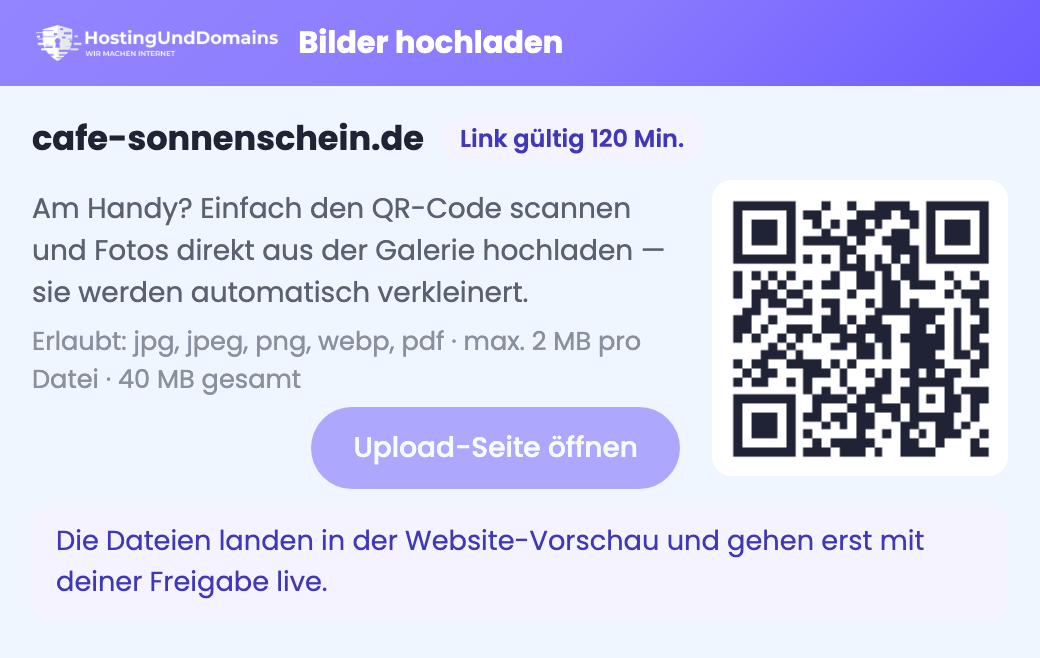
Die Upload-Karte: links der Button für den Computer, rechts der QR-Code fürs Handy. Der Link gilt zwei Stunden.
Formate & Größe
Übliche Bildformate (JPG, PNG, WebP) sowie PDF werden unterstützt — bis 2 MB pro Datei, 40 MB insgesamt. Große Fotos werden beim Hochladen automatisch fürs Web optimiert, damit deine Seite schnell lädt – auch transparente Logos bleiben transparent.
Tipp: Du kannst Bilder jederzeit nachreichen. Sag dem Assistenten einfach, wenn du weitere Dateien hochladen möchtest.