Dein Hosting per KI-Assistent verwalten — von der Einrichtung bis zur täglichen Benutzung.
Stand: 19.09.2026 · Connector-Version: 0.11.1 · Für: Kundinnen & Kunden
1. Was ist der Connector?
Der HostingUndDomains Connector verbindet deinen KI-Assistenten (z. B. Claude oder ChatGPT) direkt mit deinem Kundenkonto. Du schreibst im Chat in normaler Sprache, was du möchtest — der Assistent erledigt es:
- Websites erstellen und bearbeiten — aufbauen, Texte & Bilder ändern, vorab ansehen, freigeben, live schalten.
- Domains — Verfügbarkeit prüfen, registrieren (inklusive oder zusätzlich), zuweisen, transferieren.
- Hosting-Pakete — Produkte ansehen, bestellen, Zahlungslink erhalten.
- Überblick — Pakete, Websites, Bestellungen und Rechnungen einsehen.
Du brauchst keine Technik-Kenntnisse und keinen FTP-Zugang — der Connector übernimmt das im Hintergrund.
2. Was du brauchst
- Ein Kundenkonto bei hostingunddomains.de (E-Mail + Passwort).
- Einen KI-Client, der den offenen MCP-Standard unterstützt — diese Anleitung beschreibt Claude (Abschnitt 3) und ChatGPT (Abschnitt 4). In allen Fällen brauchst du einen Tarif, in dem eigene Connectors bzw. Plugins verfügbar sind.
- Die Adresse des Connectors — trägst du einmalig ein:
https://mcp.hostingunddomains.de/mcp
Deine Zugangsdaten gibst du nur auf unserer eigenen Anmeldeseite ein (Abschnitt 5) — nie im Chat.
Welchen KI-Client du nutzt, entscheidest du selbst. Wir empfehlen keinen Anbieter, bewerten keinen und stehen mit keinem in einer Geschäftsbeziehung — die Reihenfolge der Abschnitte ist keine Wertung. Deine Eingaben und die Antworten des Connectors verarbeitet der von dir gewählte Anbieter nach seinen Datenschutzbedingungen, auch außerhalb der EU; sieh sie dir vor dem Verbinden an. Die Bildschirmfotos in dieser Anleitung zeigen beispielhaft die Oberflächen von Claude und ChatGPT.
Technisch funktioniert jeder KI-Client, der den MCP-Standard beherrscht. Damit niemand Fremdes deine Anmeldung abfangen kann, nehmen wir sie allerdings nur von Clients an, deren Rücksprungadresse bei uns hinterlegt ist — derzeit Claude, ChatGPT und Mistral. Das ist eine technische Schutzmaßnahme und keine Bewertung der Anbieter; weitere tragen wir auf Anfrage nach. Für Claude und ChatGPT findest du unten eine bebilderte Anleitung; für Mistral haben wir bisher keine erstellt — sag uns Bescheid, wenn du sie brauchst. Ein Unterschied bleibt: Nicht jeder Client kann die grafischen Karten anzeigen, die der Assistent mitschickt (etwa die Rechnungskarte mit dem Zahlungslink). Dort erscheinen dieselben Angaben dann schlicht als Text — die Funktion selbst bleibt dieselbe.
3. Einrichtung in Claude
Custom Connectors stehen in den bezahlten Claude-Tarifen zur Verfügung (Pro/Team/Enterprise). In der kostenlosen Version ist die Funktion ggf. nicht sichtbar.
Schritt 1 — Einstellungen öffnen. Unten links auf deinen Namen → Einstellungen → in der Seitenleiste unter „Anpassen" auf Konnektoren.
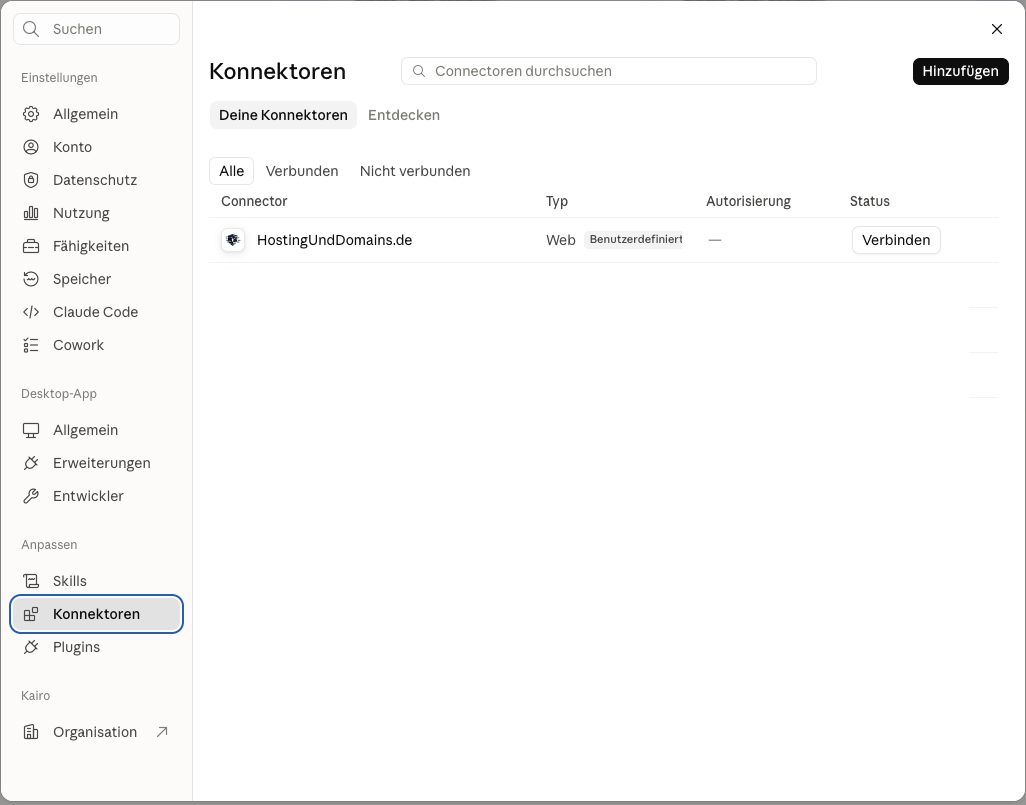
Der Bereich „Konnektoren" in den Claude-Einstellungen. Hier erscheinen alle eingerichteten Connectoren — ein noch nicht verbundener Eintrag zeigt rechts den Button Verbinden.
Schritt 2 — Connector hinzufügen. Klicke oben rechts auf Hinzufügen. Es öffnet sich der Dialog „Benutzerdefinierten Connector hinzufügen".
Schritt 3 — Name und Adresse eintragen. Vergib einen Namen (z. B. „HostingUndDomains.de Konnektor") und trage als HTTPS-Adresse die vollständige Connector-Adresse ein:
https://mcp.hostingunddomains.de/mcp
⚠ Wichtig: Die Adresse muss auf
/mcpenden. Ohne diesen Zusatz kommt keine Verbindung zustande.
Bestätige mit Weiter.
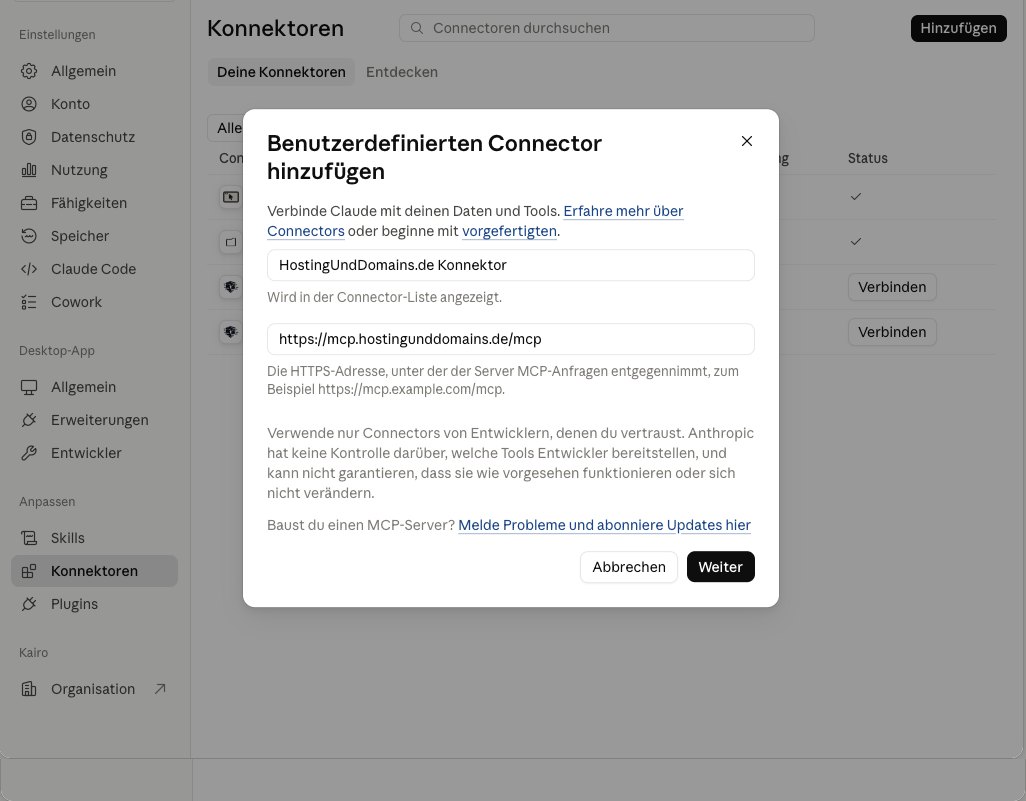
Der Dialog mit Name und vollständiger HTTPS-Adresse (mit /mcp). Der Hinweis darunter stammt von Claude: Verwende nur Connectoren von Anbietern, denen du vertraust.
Schritt 4 — Verbinden. Der neue Eintrag erscheint in der Liste mit dem Button Verbinden. Klicke ihn — es öffnet sich unsere Anmeldeseite (weiter bei Abschnitt 5). Danach zeigt die Liste Status ✓ und „Autorisierung: Einzelperson".
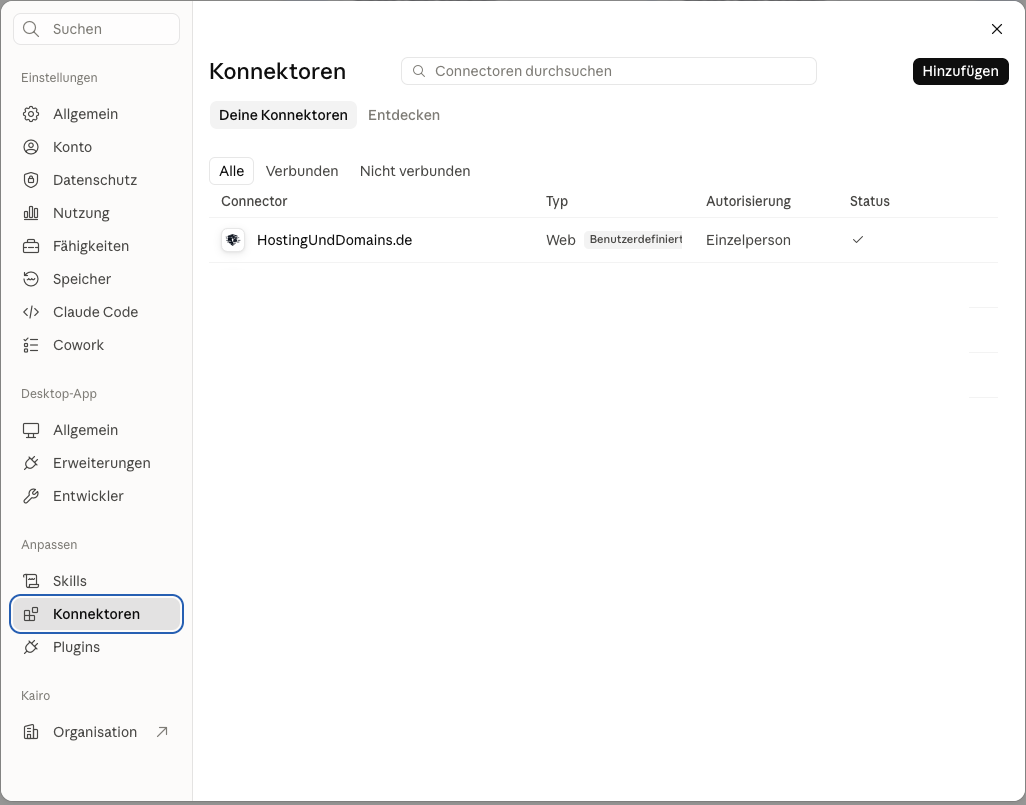
Fertig verbunden: Status ✓ — der Connector steht ab jetzt in jedem Chat zur Verfügung.
4. Einrichtung in ChatGPT
In ChatGPT heißen Connectoren Plugins. Eigene Plugins (MCP-Server) stehen je nach Tarif zur Verfügung — ist der Bereich Plugins oder das + zum Hinzufügen bei dir nicht sichtbar, ist die Funktion in deinem Tarif nicht enthalten.
Schritt 1 — Plugins öffnen. Klicke in der ChatGPT-Seitenleiste auf Plugins (oder rufe direkt chatgpt.com/plugins auf).
Schritt 2 — Neues Plugin anlegen. Klicke oben rechts auf das kleine + neben der Plugin-Suche. Es öffnet sich der Dialog „Neues Plugin".
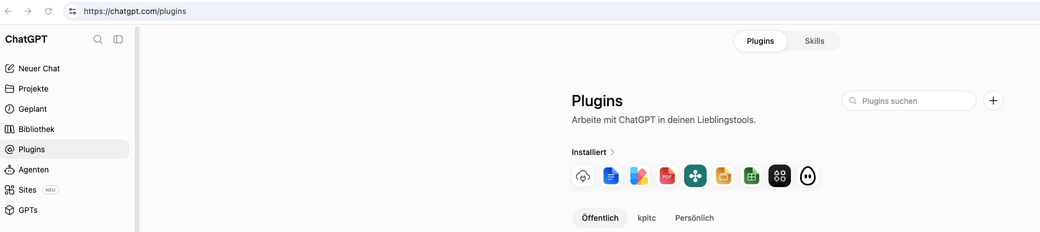
Der Bereich „Plugins" in ChatGPT. Oben rechts neben der Suche das + für ein neues Plugin.
Schritt 3 — Ausfüllen und erstellen. Trage ein:
- Name: z. B. „HostingUndDomains.de" (Icon und Beschreibung sind optional).
- Verbindung: Reiter Server URL, Adresse:
https://mcp.hostingunddomains.de/mcp
- Authentifizierung: OAuth (die Standardeinstellungen passen — nichts weiter nötig).
- Den Sicherheitshinweis von ChatGPT lesen und das Kästchen „Ich verstehe und ich möchte fortfahren" aktivieren — erst dann wird Erstellen anklickbar.
Klicke auf Erstellen.
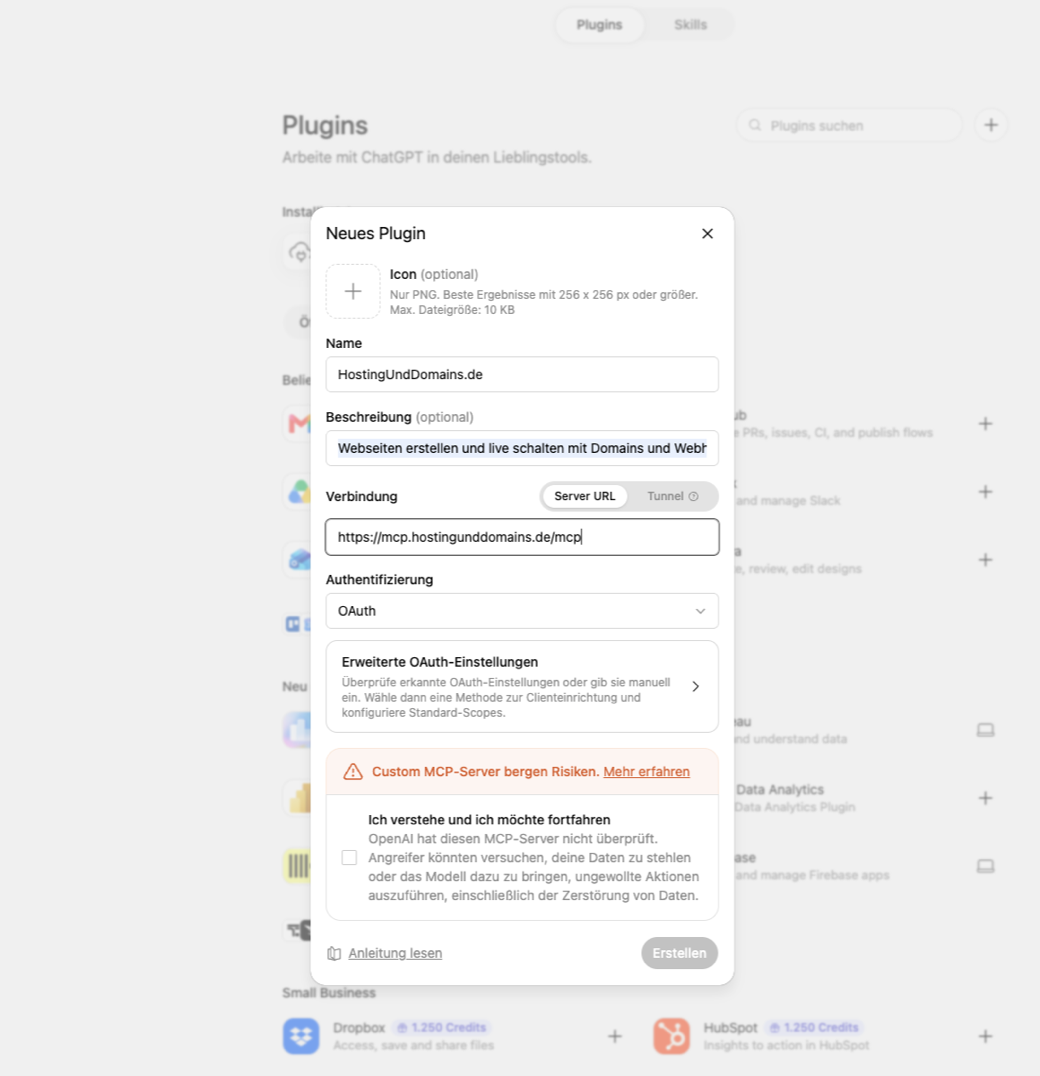
Der Dialog „Neues Plugin": Name, Server URL (mit /mcp), Authentifizierung OAuth, darunter der Sicherheitshinweis, den du bestätigen musst.
ℹ Der rote Hinweis „Custom MCP-Server bergen Risiken" ist ChatGPTs Standardtext für alle selbst hinzugefügten MCP-Server — er bedeutet nur, dass OpenAI diesen Server nicht selbst geprüft hat.
Schritt 4 — Verbinden. Nach dem Erstellen verbindest du das Plugin — ChatGPT öffnet unsere Anmeldeseite (weiter bei Abschnitt 5).
Schritt 5 — Im Chat auswählen. Anders als Claude nutzt ChatGPT ein Plugin nicht automatisch. Wähle es in jedem neuen Chat aus, bevor du deine erste Frage stellst: Klicke im Eingabefeld auf das + und wähle im Menü HostingUndDomains (oder tippe den Namen, um die Liste zu filtern). Das Plugin erscheint dann als blauer Eintrag im Eingabefeld — jetzt kannst du schreiben.
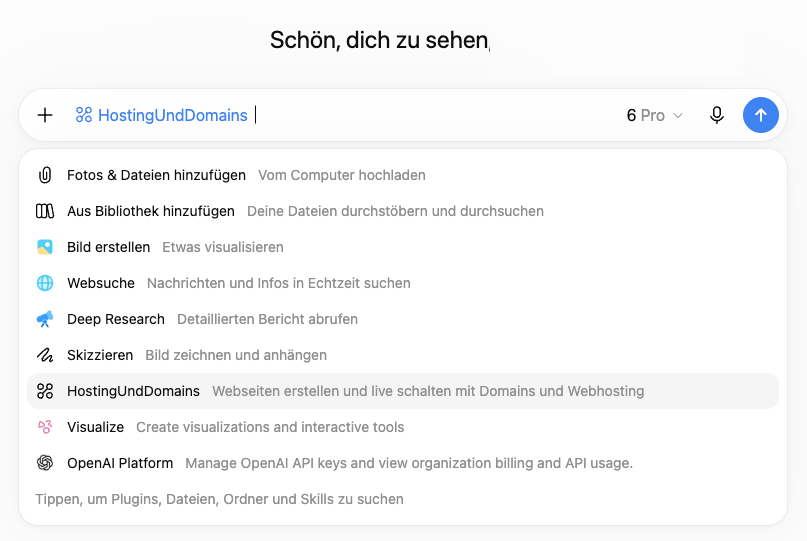
Plugin im Chat auswählen: + im Eingabefeld → HostingUndDomains. Der blaue Eintrag oben im Eingabefeld zeigt, dass das Plugin für diesen Chat aktiv ist.
⚠ Wichtig bei ChatGPT. Ist das Plugin im Chat nicht ausgewählt, baut ChatGPT Website-Wünsche mit seiner eigenen Funktion „Sites" — dann entsteht nichts in deinem Hosting-Paket bei uns. Erkennst du das daran, dass keine Anmeldung bei uns kam und keine unserer Karten (Abschnitt 6) erscheint: Plugin auswählen und die Frage erneut stellen.
5. Anmelden & Zugriff bestätigen
Beide Wege — Claude wie ChatGPT — führen zu derselben sicheren Anmeldung bei uns.
Schritt 1 — Anmelden. Gib die E-Mail-Adresse und das Passwort deines Kundenkontos ein und klicke auf Anmelden.
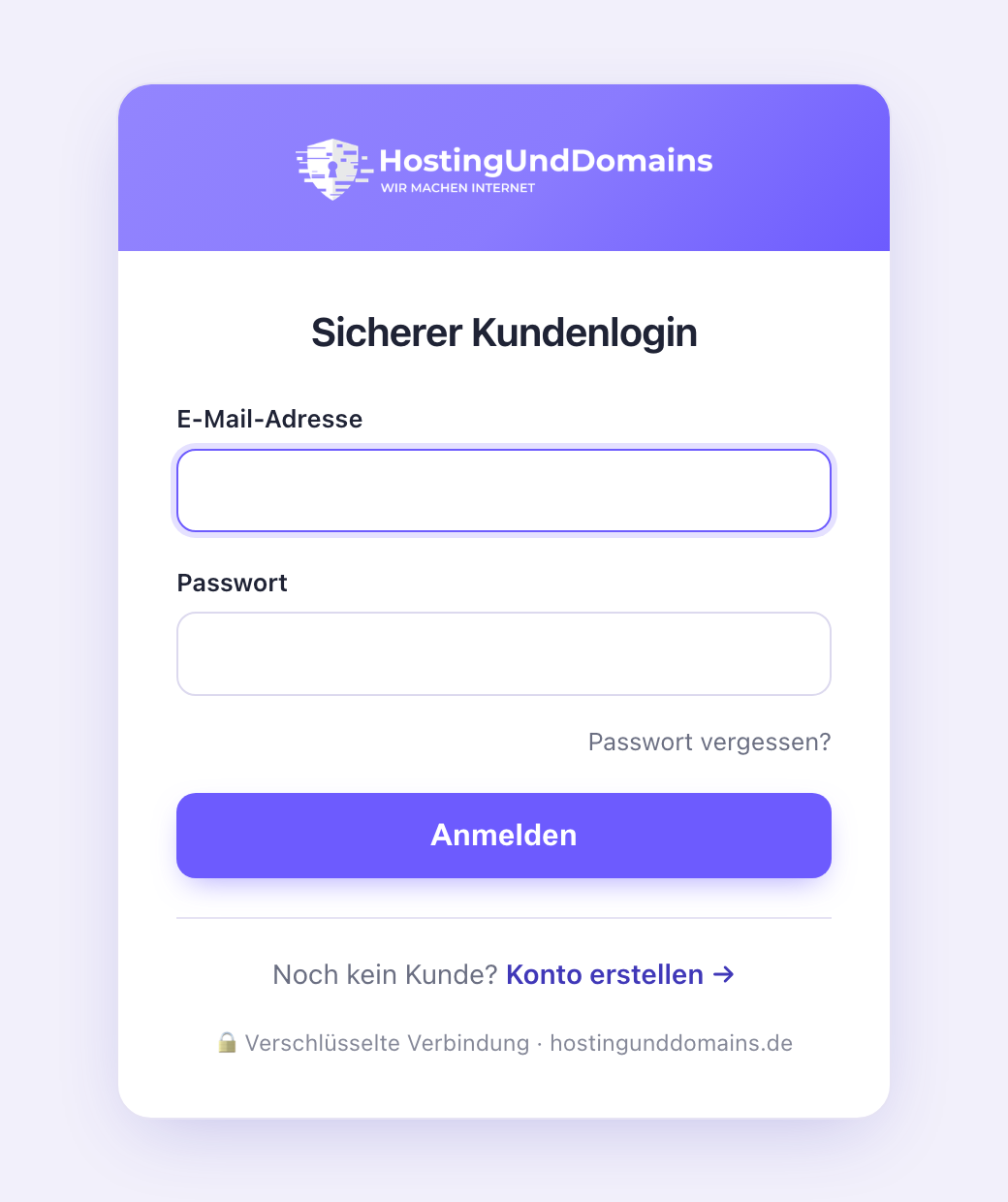
Die Anmeldeseite des Connectors. Sie gehört zu hostingunddomains.de (verschlüsselte Verbindung) — dein Passwort gibst du nur hier ein.
Deine Zugangsdaten gibst du nur auf dieser Seite ein — der KI-Assistent sieht dein Passwort nicht.
Schritt 2 — Zugriff bestätigen. Wir zeigen dir, was der Assistent in deinem Namen tun darf. Prüfe die Punkte und klicke auf Erlauben.
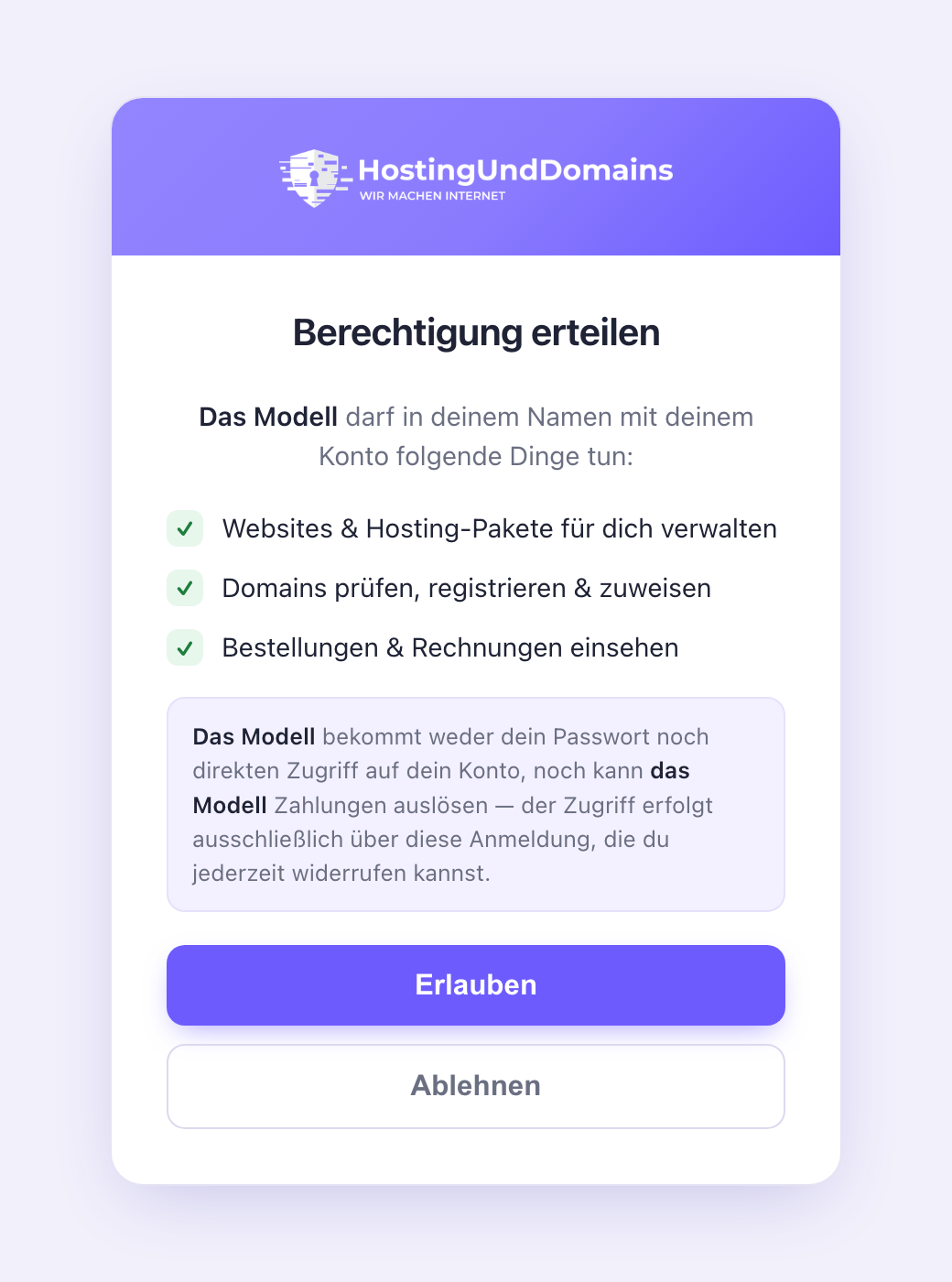
Die Zugriffsbestätigung. Der Assistent bekommt weder dein Passwort noch direkten Kontozugriff und kann keine Zahlungen auslösen.
Fertig — der Connector ist verbunden. Ab jetzt arbeitest du einfach im Chat.
6. So arbeitest du mit dem Connector
Du musst dir keine Befehle merken — schreib einfach, was du willst. ChatGPT-Nutzer: zuerst das Plugin im Chat auswählen (Abschnitt 4, Schritt 5), sonst arbeitet ChatGPT ohne uns.
6.1 Eine neue Website erstellen
„Ich möchte eine Website für mein Café erstellen."
Der Assistent startet einen kurzen Fragebogen und baut daraus einen Entwurf. Du bekommst eine Vorschau, kannst Änderungen wünschen und schaltest erst nach deiner Freigabe live. So sieht der Fragebogen im Chat aus:
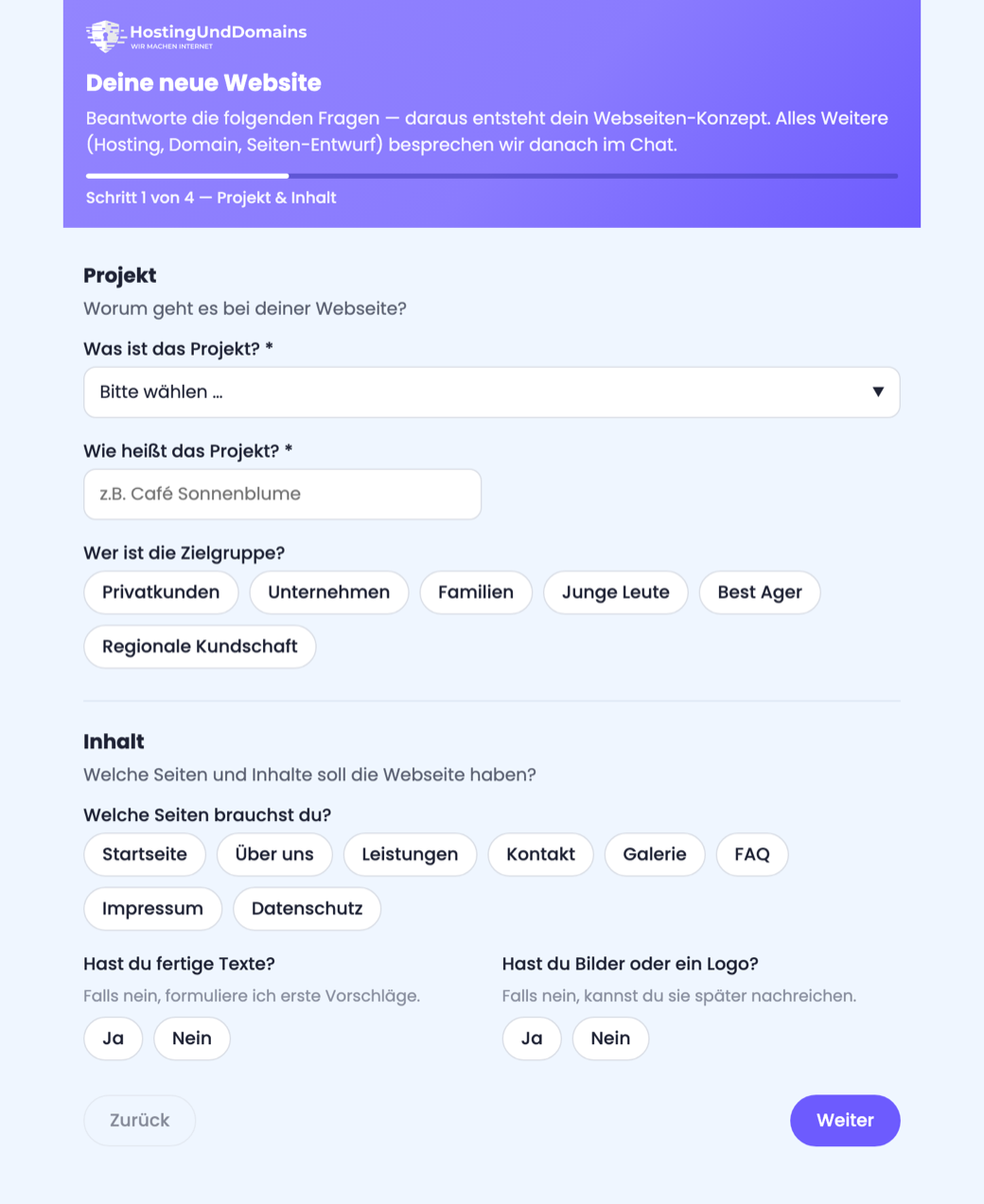
Der Website-Assistent führt dich Schritt für Schritt durch Projekt, Inhalt, Design und Funktionen.
6.2 Eine bestehende Website ändern
„Ändere auf meineseite.de die Telefonnummer im Impressum auf 0123 456789."
Der Assistent lädt den aktuellen Stand, ändert in einem Entwurf, zeigt eine Vorschau und schaltet erst nach deiner ausdrücklichen Freigabe live. So wird nichts versehentlich veröffentlicht. Die Vorschau bekommst du als Karte mit eigenem Link:
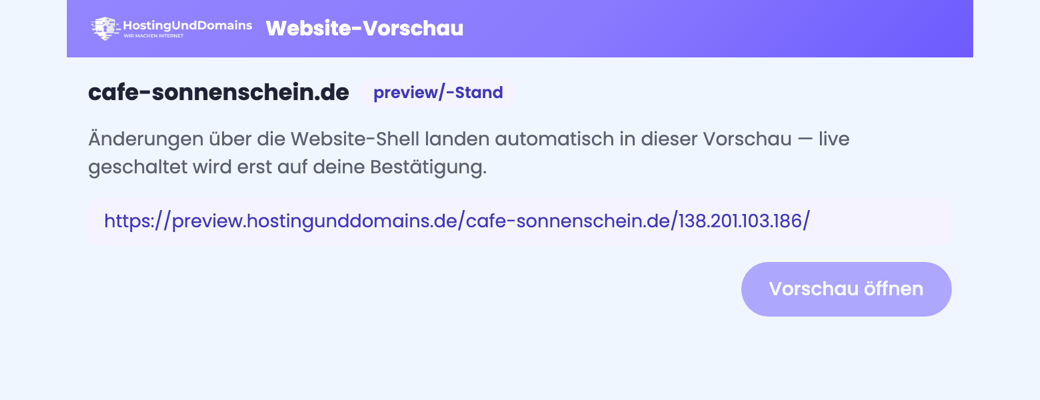
Der Vorschau-Link zeigt deinen aktuellen Entwurf — live geht es erst nach deiner Bestätigung.
6.3 Domains
„Ist cafe-sonnenschein.de noch frei?" „Registriere cafe-sonnenschein.de für mein Paket." „Ich möchte meine Domain zu euch umziehen."
Der Assistent prüft zuerst, ob die Domain in deinem Paket inklusive ist oder zusätzlich kostet, und führt dich durch Registrierung oder Transfer. Das Ergebnis erscheint als übersichtliche Karte:
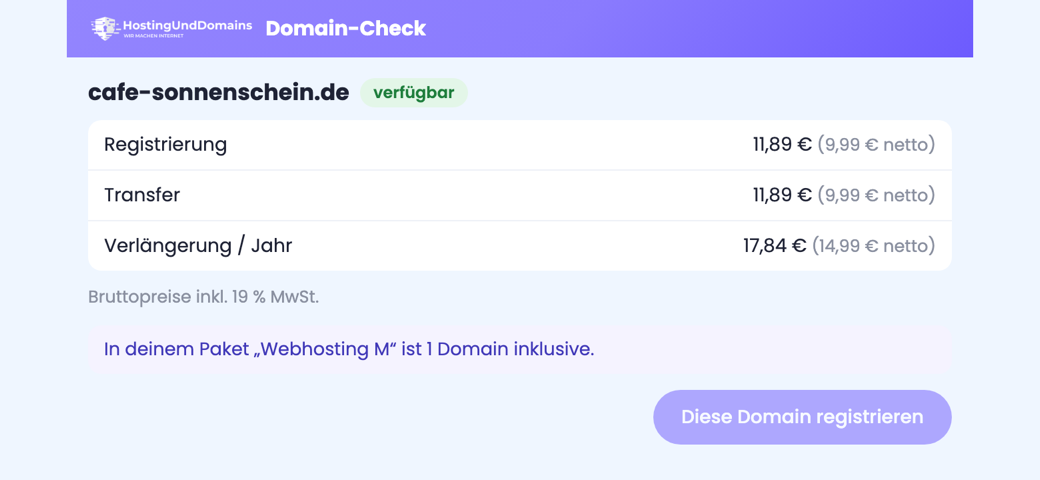
Verfügbarkeit, Preise (brutto/netto) und der Hinweis, ob die Domain in deinem Paket inklusive ist.
6.4 Hosting-Paket bestellen & bezahlen
„Zeig mir eure Hosting-Pakete." „Bestelle das Paket ‚Entwickler'."
Zuerst siehst du die verfügbaren Pakete mit Preisen (brutto und netto):
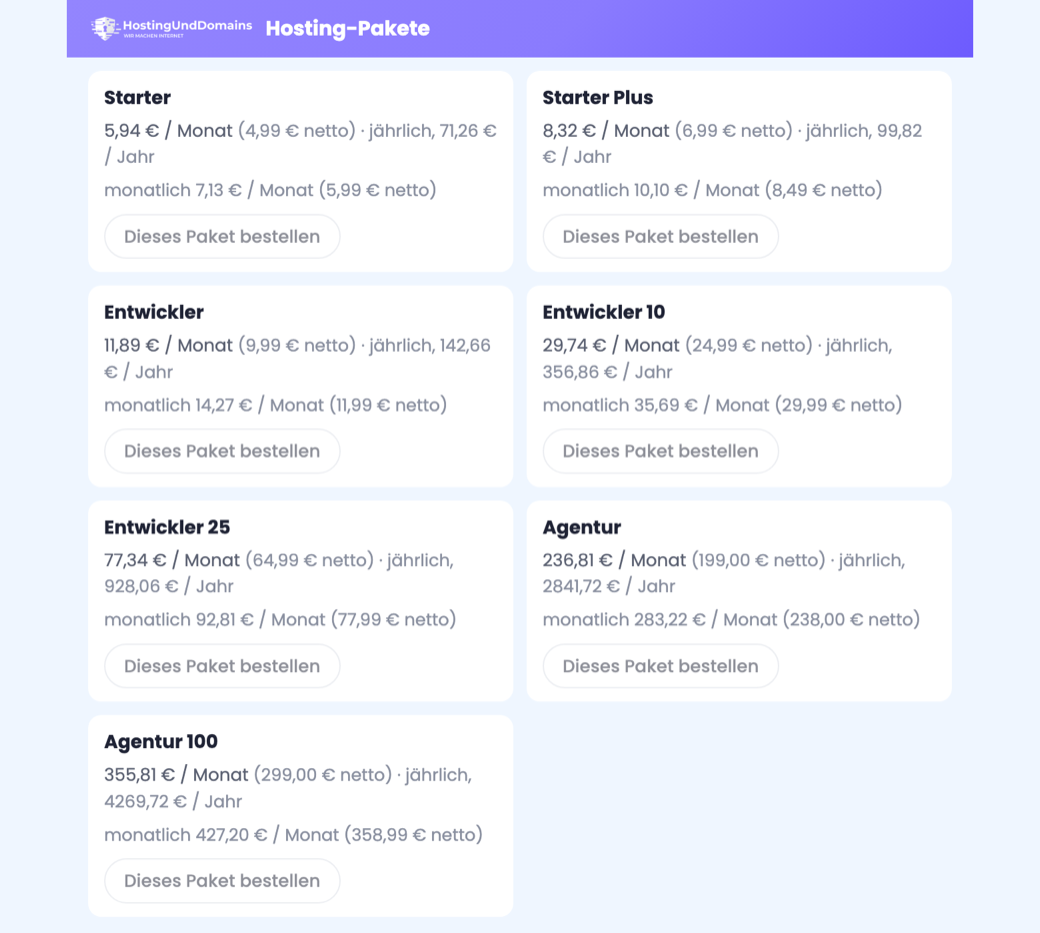
Die Paketübersicht — vom Starter bis Agentur 100. Erste Zeile: Monatspreis bei jährlicher Abrechnung (unser beworbener Preis) samt Jahresbetrag; darunter der Preis bei monatlicher Abrechnung. Brutto vorne, Netto in Klammern.
Nach der Bestellung bekommst du eine Bestellübersicht und einen Zahlungslink. Bezahlt wird immer von dir selbst über diesen Link — der Assistent kann keine Zahlung auslösen.
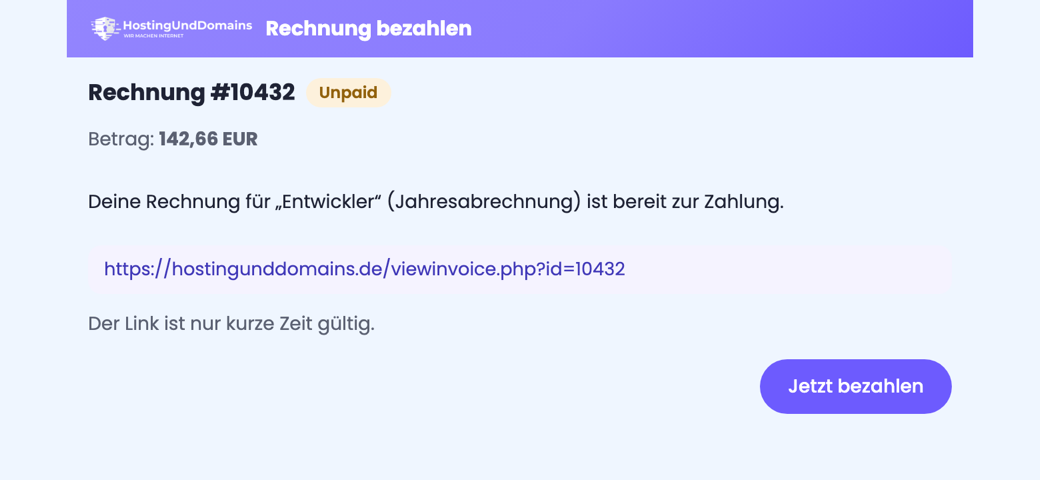
Die Zahlungskarte mit Betrag, Status und „Jetzt bezahlen“-Button.
Die erste Preiszeile ist der Monatspreis bei jährlicher Abrechnung (unser beworbener Preis) samt Jahresbetrag, darunter steht der Preis bei monatlicher Abrechnung. Brutto steht vorne, der Nettobetrag in Klammern.
6.5 Überblick behalten
„Welche Pakete habe ich?" „Zeig mir meine Websites." „Wie ist der Status meiner letzten Bestellung?"
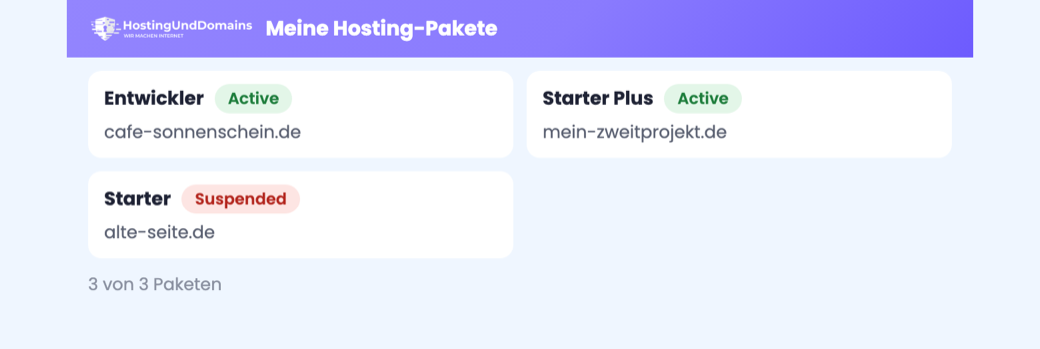
Deine Pakete auf einen Blick — mit Domain, Produkt und Status (z. B. Aktiv oder Gesperrt).
6.6 Bilder & Dateien hochladen — auch direkt vom Handy
„Ich möchte Fotos für die Galerie hochladen."
Bilder im Chat anzuhängen bringt nichts — sie erreichen deine Website nicht. Stattdessen zeigt dir der Assistent eine Upload-Karte mit zwei Wegen:
- Am Handy: QR-Code scannen. Deine Fotos liegen meist ohnehin auf dem Smartphone. Einfach den QR-Code mit der Handy-Kamera scannen, Fotos aus der Galerie auswählen, hochladen — fertig. Kein Umweg über den Computer, keine App nötig.
- Am Computer: „Upload-Seite öffnen". Öffnet dieselbe Upload-Seite im Browser; Dateien auswählen oder hineinziehen.
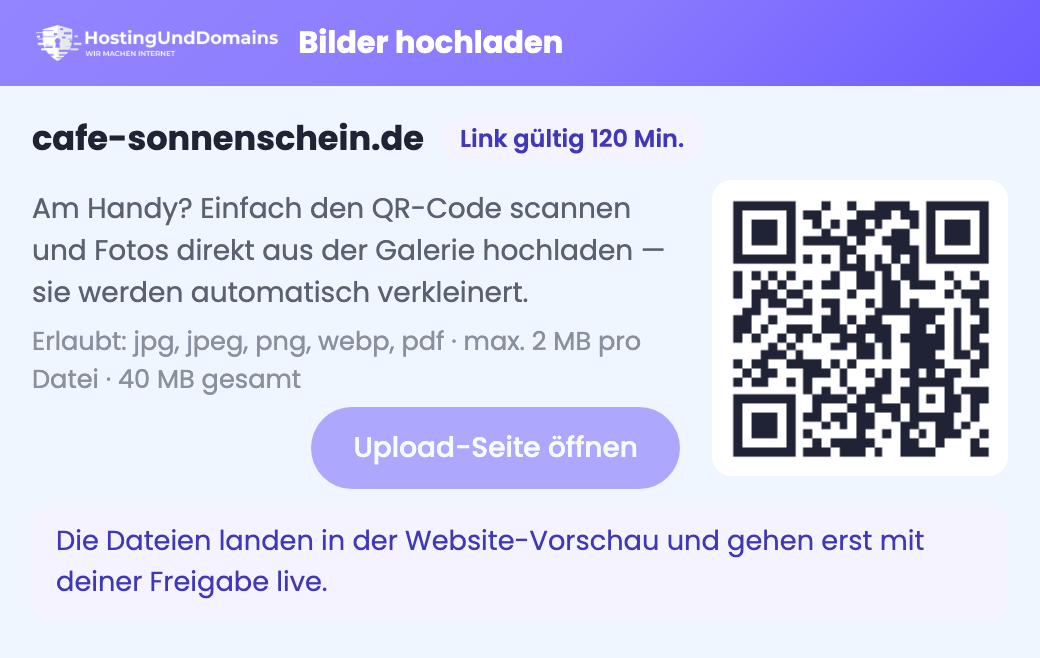
Die Upload-Karte: links der Button für den Computer, rechts der QR-Code fürs Handy. Der Link gilt zwei Stunden.
Erlaubt sind JPG, PNG, WebP und PDF (max. 2 MB pro Datei, 40 MB gesamt); Fotos werden beim Hochladen automatisch verkleinert. Die Dateien landen zunächst in der Vorschau deiner Website und gehen erst mit deiner Freigabe live. Danach sagst du dem Assistenten einfach, wo die Bilder hin sollen („Bau die neuen Fotos in die Galerie ein").
7. Sicherheit: dein Konto, deine Kontrolle
- Dein Passwort bleibt bei dir. Nur auf unserer Anmeldeseite — nie im Chat; der Assistent sieht es nicht.
- Nichts geht live ohne deine Freigabe. Websites werden erst nach Bestätigung veröffentlicht.
- Keine Zahlungen im Hintergrund. Bezahlt wird nur von dir über den Zahlungslink.
- Jederzeit widerrufbar. Trenne den Zugriff in den Connector-Einstellungen deines KI-Clients; danach ist eine neue Anmeldung nötig.
- Verschlüsselt. Die Verbindung ist durchgehend TLS-verschlüsselt.
ℹ Hinweis zu deinem KI-Anbieter: Eingaben und Antworten laufen über den KI-Client, den du ausgewählt hast (z. B. Claude/Anthropic oder ChatGPT/OpenAI). Für dessen Datenverarbeitung gelten die Bedingungen deines jeweiligen Anbieters.
8. Wenn etwas klemmt
Ich sehe „Custom Connector" nicht. Je nach Tarif nicht überall sichtbar — prüfe deinen Plan (Abschnitt 3/4) oder nutze Claude.
Verbindung getrennt / neu anmelden. Kann nach einem Update passieren. Öffne den Connector und klicke erneut auf Verbinden — deine Daten bleiben erhalten.
„Zugriff verweigert" beim Anmelden. Prüfe E-Mail und Passwort (dieselben wie im Kundenportal). Passwort vergessen? Link auf der Anmeldeseite nutzen.
Änderung erscheint nicht live. Prüfe, ob du sie freigegeben hast — ohne Freigabe bleibt sie im Entwurf.
Es klappt weiterhin nicht. Wende dich an unseren Support unter hostingunddomains.de — halte die genaue Meldung bereit.
Diese Anleitung beschreibt den Connector in Version 0.11.1 (Screenshots der Claude-Einstellungen: Desktop-App, September 2026). Die Menüführung in Claude und ChatGPT kann sich durch Updates der Anbieter geringfügig ändern.