
Du hast schon eine Domain bei einem anderen Anbieter und möchtest sie zu HostingUndDomains.de umziehen? Der Assistent startet den Transfer direkt im Chat — du brauchst dafür nur den Auth-Code deiner Domain. Passt die Domain als Inklusivdomain in dein Hosting-Paket, ist der Umzug sogar kostenlos (siehe unten). Ohne Assistenten geht beides auch im Kundenportal.
Was du brauchst
- Die Domain ist bei einem anderen Anbieter registriert (eine freie Domain wird nicht transferiert, sondern registriert — der Assistent sagt dir das, falls du dich vertan hast).
- Den Auth-Code (auch EPP-Code oder Transfer-Code genannt) vom bisherigen Anbieter. Wie du ihn bekommst: Authcode anfordern.
- Die Domain ist beim bisherigen Anbieter nicht gesperrt (Transfer-Lock aus) und bei Endungen wie .com/.net/.org mindestens 60 Tage alt; du hast Zugriff auf die im Whois eingetragene Admin-E-Mail-Adresse — dorthin geht die Bestätigungs-Mail.
- Für den Weg über den Chat: den Assistenten mit deinem Konto verbunden (Connector-Anleitung).
So läuft der Transfer
-
Sag, was du vorhast:
„Ich möchte meine Domain meincafe.de zu euch umziehen.“
Der Assistent prüft zuerst, ob die Domain tatsächlich vergeben ist — nur dann ist ein Transfer möglich.
-
Auth-Code nennen. Der Assistent fragt dich nach dem Auth-Code deiner Domain. Behandle ihn wie ein Passwort: Er berechtigt zum Umzug der Domain — gib ihn nur weiter, wenn du den Transfer wirklich willst.
-
Kostenlos oder kostenpflichtig? Der Assistent prüft, ob die Domain als Inklusivdomain in eines deiner Hosting-Pakete passt — also ob die Endung erlaubt ist und im Paket noch ein Platz frei ist. Wenn ja, schlägt er den kostenlosen Weg vor; du zahlst für den Umzug dann nichts. Passt sie nicht, läuft der reguläre, kostenpflichtige Transfer. Verlass dich aber nicht darauf, dass er in jedem Fall nachfragt: Sobald du den Auth-Code geschickt hast, kann der Umzug starten. Überlege dir deshalb vorher, welchen der beiden Wege du willst.
-
Kostenloser Transfer: Du bekommst eine Bestätigung, dass der Umzug läuft — keine Rechnung. Die Domain belegt ab sofort einen Inklusivdomain-Platz in deinem Paket; der Webspace dafür wird eingerichtet, sobald der Umzug abgeschlossen ist.
Wird der Umzug später nicht abgeschlossen — etwa weil die Bestätigungs-Mail der Registry unbeantwortet bleibt —, bleibt dieser Platz vorerst belegt und wird nicht von selbst wieder frei; melde dich dann bei uns. Lehnt der alte Anbieter den Auth-Code dagegen sofort ab, ist nichts angelegt worden und du kannst es direkt mit dem richtigen Code erneut versuchen.
Kostenpflichtiger Transfer: Du bekommst eine Bestellübersicht mit Bestell- und Rechnungsnummer sowie einen Zahlungslink. Bezahlt wird von dir selbst über diesen Link — der Assistent kann keine Zahlung auslösen.
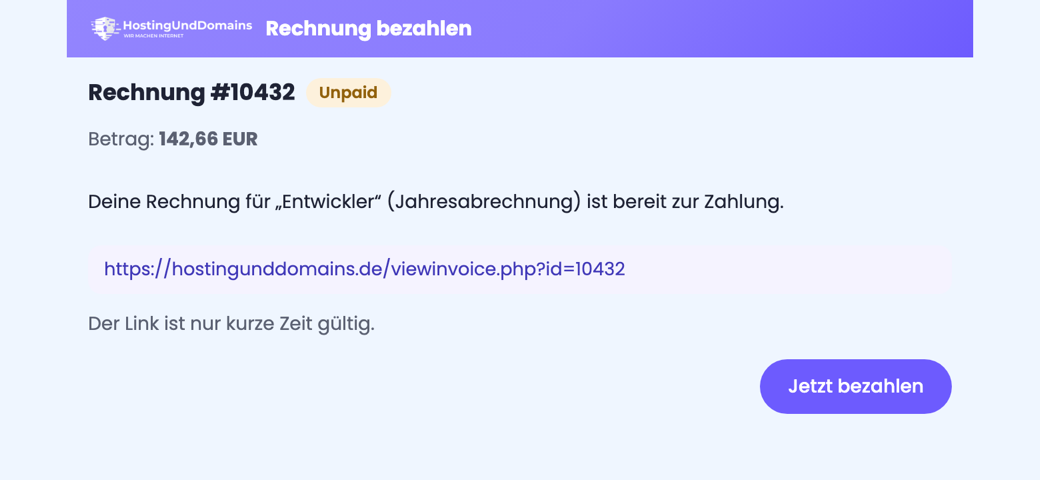
Die Zahlungskarte nach der Transfer-Bestellung: Betrag, Status und „Jetzt bezahlen“.
- Warten. Nach der Bestätigung — beim kostenpflichtigen Weg zusätzlich nach der Zahlung — läuft der Transfer zwischen den Anbietern — das dauert je nach Domain-Endung einige Tage. Was in dieser Zeit passiert und worauf du achten solltest, steht unter Domain zu hostingunddomains.de umziehen.
Ohne Assistenten: Transfer im Kundenportal
Beide Wege gibt es auch ohne KI-Assistenten — sie führen allerdings zu unterschiedlichen Kosten, achte also darauf, welchen du wählst.
Kostenlos als Inklusivdomain: Hat dein Hosting-Paket noch einen freien Platz und ist die Endung erlaubt, geht der Umzug im Kundenkonto über die Inklusiv-Domains deines Pakets — Schritt für Schritt beschrieben unter Inklusiv-Domain transferieren.
Kostenpflichtig als eigenständige Domain: Wenn kein Platz frei ist oder du die Domain bewusst außerhalb des Pakets führen willst:
- Melde dich im Kundenportal an und öffne Domains → Transfer.
- Trage Domain und Auth-Code ein. Das System prüft die Voraussetzungen sofort und meldet Probleme zurück (z. B. aktiver Transfer-Lock oder falscher Code).
- Schließe die Bestellung ab und bezahle die Rechnung.
- Klicke den Link in der Bestätigungs-Mail, die die Registry an die Admin-E-Mail-Adresse der Domain schickt — damit wird der Transfer ausgelöst; danach läuft alles automatisch.
Voraussetzungen, typische Dauer je Endung und Lösungen für häufige Probleme (Transfer-Lock, unsichtbare Leerzeichen im Code, nicht erreichbare Admin-Adresse): Domain zu hostingunddomains.de umziehen.
Nach dem Transfer
Ist die Domain bei uns angekommen, kannst du sie dem Assistenten einem Hosting-Paket zuweisen lassen („Weise meincafe.de meinem Paket zu“) und deine Website darunter veröffentlichen.
Gut zu wissen: Seit Kurzem kannst du eine bestehende Domain auch als Inklusivdomain umziehen — kostenlos, wenn die Endung zu deinem Paket gehört und dort noch ein Platz frei ist. Der Assistent weist dich von selbst darauf hin. Eine Premium-Domain ist davon ausgenommen, und eine Domain allein bringt noch keine Website online; dafür braucht es ein Hosting-Paket (Domain & Hosting über den Assistenten buchen).
Wichtig zum Auth-Code: Der Assistent fragt dich danach und startet den Umzug erst, wenn du ihn geschickt hast. Prüfe vorher, ob du wirklich umziehen willst — der Code ist der Schlüssel zu deiner Domain.