Der Assistent baut deine Website in zwei Phasen: Zuerst siehst du das Design der Startseite und entscheidest — erst nach deiner Freigabe entsteht der Rest. So geht nie etwas Ungeprüftes online.
Was du brauchst
- Den Connector in Claude oder ChatGPT verbunden (Schritt für Schritt in der Connector-Anleitung). ChatGPT-Nutzer: das Plugin vorher im Chat über das + auswählen, sonst baut ChatGPT mit seiner eigenen „Sites“-Funktion statt bei uns.
- Ein Hosting-Paket ist zum Ausprobieren nicht nötig: Ohne Hosting zeigt dir der Assistent den Entwurf direkt im Chat. Erst zum Live-Schalten braucht die Seite ein Paket — das bucht er mit dir, wenn es so weit ist.
1. Fragebogen im Chat
Sag einfach, worum es geht:
„Ich möchte eine Website für mein Café erstellen.“
Der Assistent öffnet einen kurzen Fragebogen — Projekt, Inhalte, Design, gewünschte Funktionen. Du füllst ihn in Ruhe aus und schickst alle Antworten gebündelt ab; der Assistent fragt dich nicht einzeln aus.
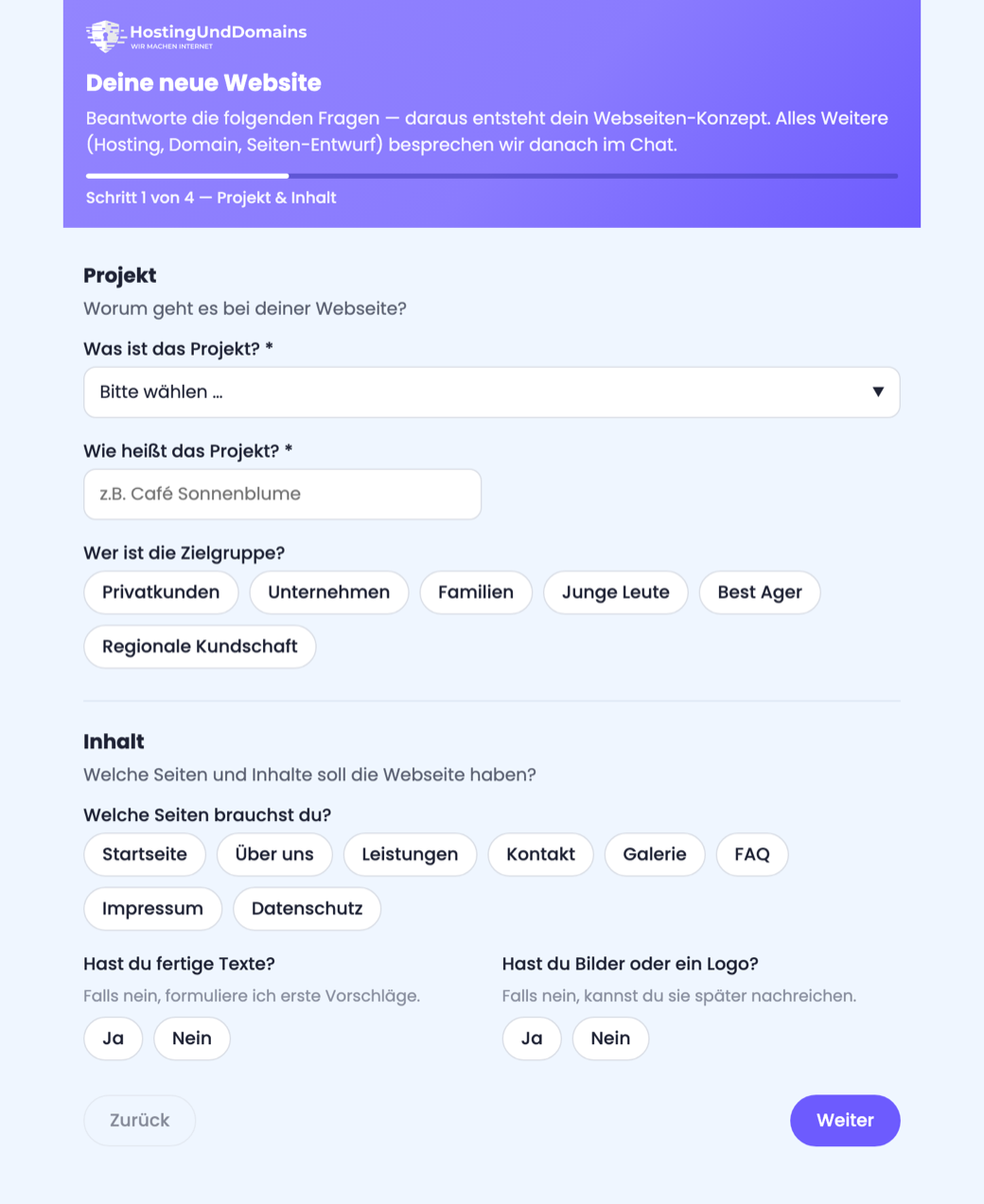
Der Fragebogen führt dich Schritt für Schritt durch Projekt, Inhalt, Design und Funktionen.
2. Design-Entwurf zuerst
Aus deinen Antworten entsteht zunächst nur die Startseite als Entwurf — so beurteilst du das Design, bevor die ganze Seite gebaut wird.
- Mit Hosting-Paket: Du bekommst eine Vorschau-Karte mit eigenem Link. Die Vorschau ist nur für dich sichtbar, nicht live.
- Ohne Hosting: Der Assistent zeigt den Entwurf direkt im Chat.
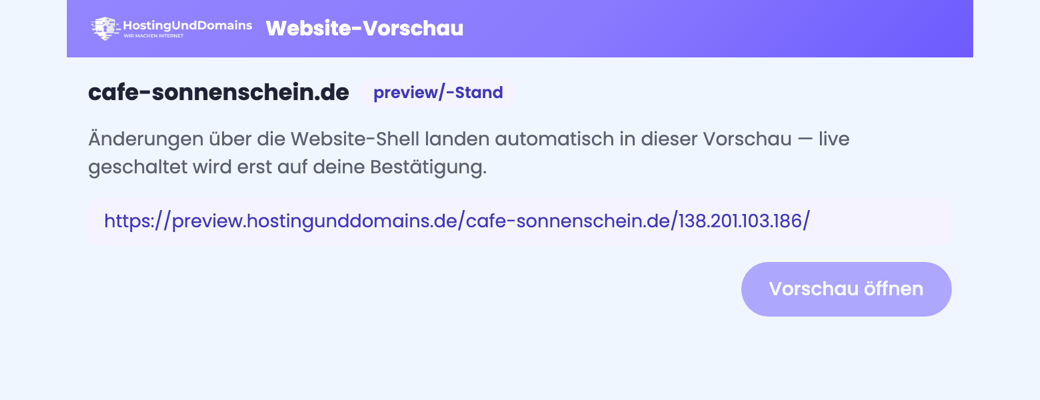
Die Vorschau-Karte zeigt deinen aktuellen Entwurf — live geht es erst nach deiner Bestätigung.
Sag, was anders werden soll — Farben, Schrift, Aufteilung, Texte. Der Assistent passt den Entwurf an und zeigt ihn erneut. Wichtig: Erst wenn du das Design ausdrücklich freigibst, geht es weiter. Bis dahin ist das Veröffentlichen gesperrt — auch der Assistent kann es nicht umgehen.
3. Bilder und Logo einbinden
Bilder im Chat anzuhängen bringt nichts — sie erreichen deine Website nicht. Sag stattdessen „Ich möchte Fotos hochladen“: Du bekommst eine Upload-Karte mit Button für den Computer und QR-Code fürs Handy — scannen, Fotos aus der Galerie wählen, fertig.
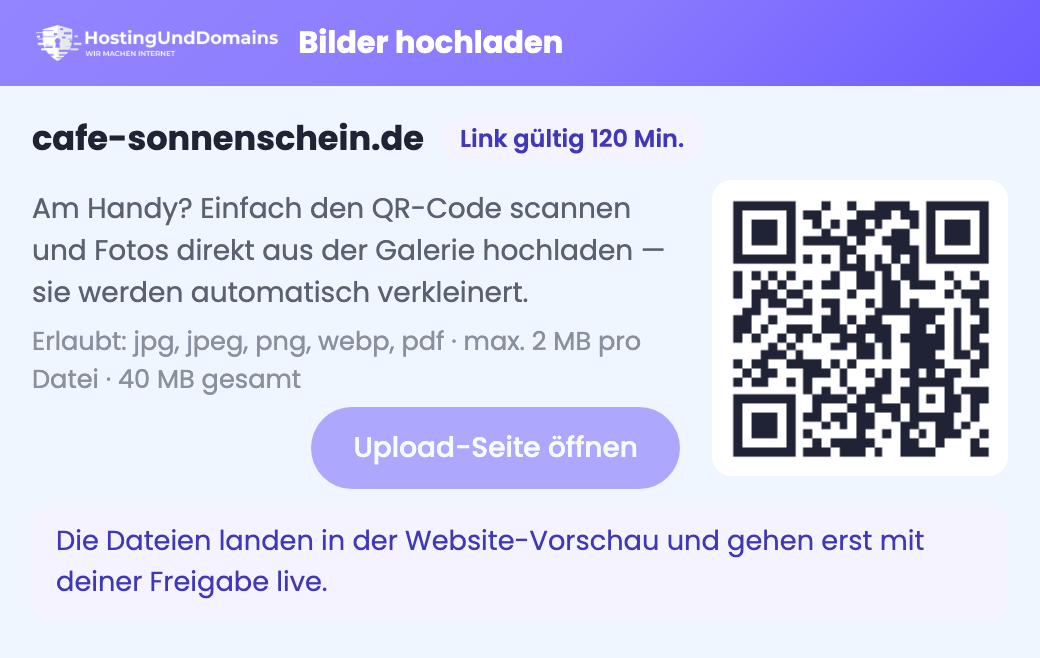
Links der Button für den Computer, rechts der QR-Code fürs Handy. Der Link gilt zwei Stunden.
Die Dateien landen in der Vorschau deiner Website und gehen erst mit deiner Freigabe live. Danach sagst du dem Assistenten, wo sie hin sollen („Bau die Fotos in die Galerie ein“). Mehr dazu unter Bilder & Logo an den Assistenten übergeben.
4. Ausbau und Veröffentlichung
Nach deiner Freigabe ergänzt der Assistent Unterseiten, Texte, Rechtstexte und Funktionen — auf Basis des freigegebenen Designs, das dabei nicht neu erfunden wird. Ist alles so, wie du es willst, schaltet er die Seite auf deinen Wunsch live.
Fehlt noch ein Hosting-Paket oder eine Domain, hilft er dir vorher dabei — siehe Domain & Hosting über den Assistenten buchen.
Gut zu wissen: Änderst du den Entwurf nach einer Freigabe noch einmal, verfällt die Freigabe — der Assistent holt sie vor dem Veröffentlichen erneut ein. So geht nie ein ungeprüfter Stand online.